
De la selección a una ruta de visitas.
Propón horarios, confirma el acceso y lleva el itinerario en PDF. Ocho pasos para organizar las visitas de tu comprador desde el Portal de Athena.
Portal real. Citas de demostración.
Estas capturas muestran la interfaz publicada del Portal, ejecutada en una copia de prueba, con las propiedades reales 29 Trafalgar Pkwy y 212 Kismet Pkwy W. El comprador, los horarios, las confirmaciones y los tiempos de traslado son ficticios. No se concertaron visitas ni se enviaron mensajes reales.
Paso 01
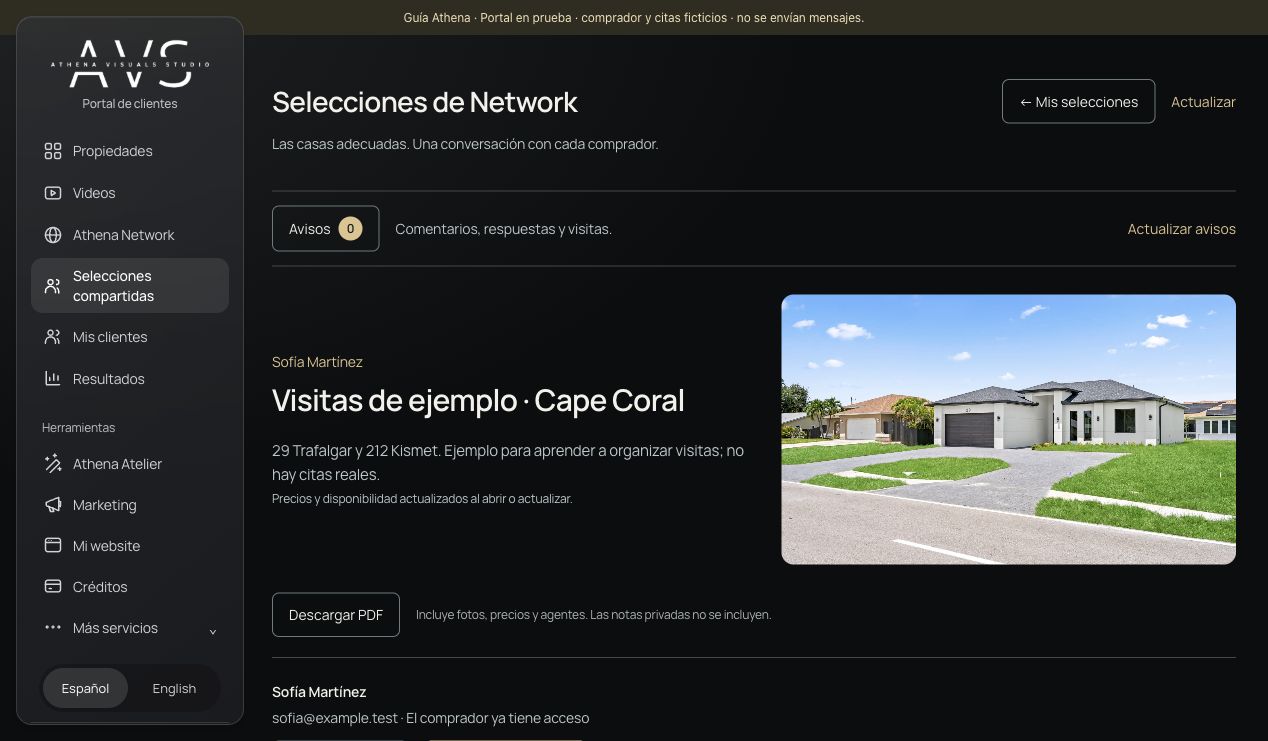
Abre la selección de tu comprador.
En el menú del Portal, entra en Selecciones compartidas y abre la selección. Comprueba que aparece «El comprador ya tiene acceso». Baja hasta «De la selección a la visita» y pulsa «Preparar visitas».
Si el botón no está disponible, comparte primero la selección y espera a que el comprador acceda con su cuenta invitada.
Paso 02
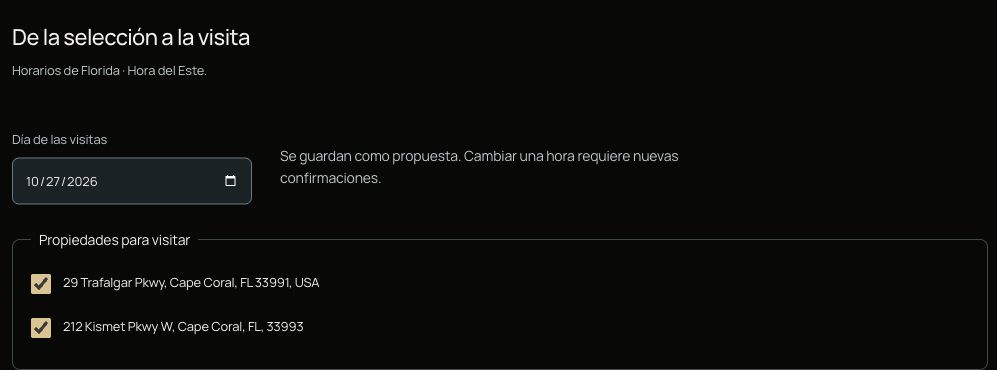
Selecciona el día y las propiedades.
En «Día de las visitas», elige una fecha futura. Marca las casas de esa selección que quieres incluir. En este ejemplo visitamos 29 Trafalgar y 212 Kismet el mismo día.
Los horarios se muestran en la hora del Este de Estados Unidos, indicada en el Portal como hora de Florida.
Paso 03
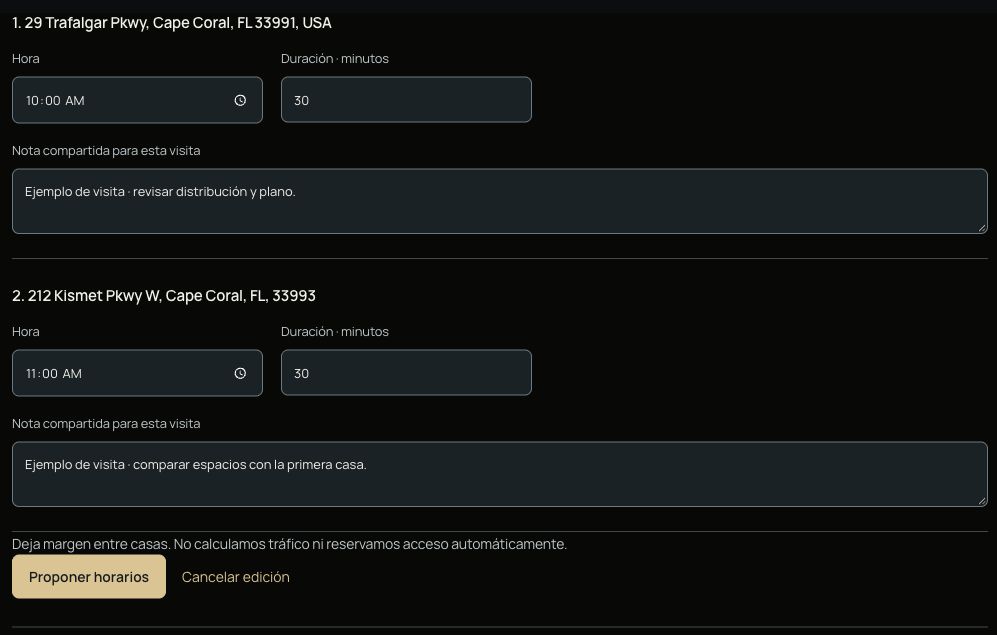
Añade una hora, una duración y una nota.
Completa la hora de cada parada y su duración. Las notas compartidas sirven para explicar qué revisar durante la visita. Deja margen para trasladarte y pulsa «Proponer horarios».
El ejemplo reserva 30 minutos en cada casa: 10:00–10:30 y 11:00–11:30. El formulario no reserva acceso ni ajusta las citas por tráfico; el cálculo de traslados se hace después.
Paso 04
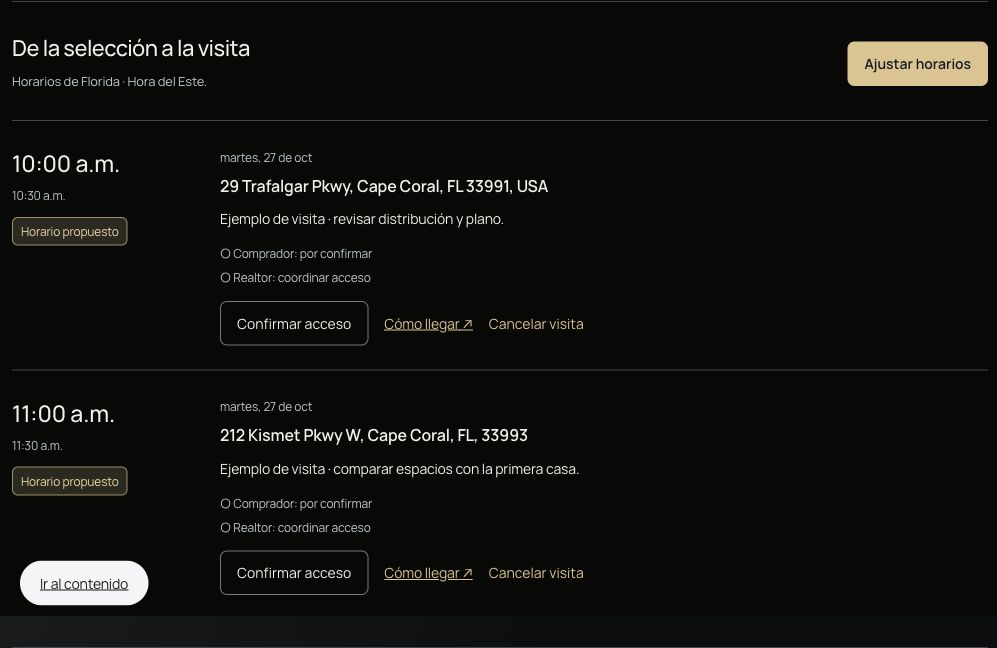
Una propuesta todavía no es una cita confirmada.
Cada parada muestra «Horario propuesto», con el estado del comprador y del Realtor por separado. El comprador abre la selección en Mi Network y acepta el horario. Entonces queda pendiente la confirmación de acceso del Realtor.
Comprueba ambos estados en cada casa. Abrir la selección o añadir una propiedad no equivale a aceptar sus horarios.
Paso 05
Confirma el acceso con el agente responsable.
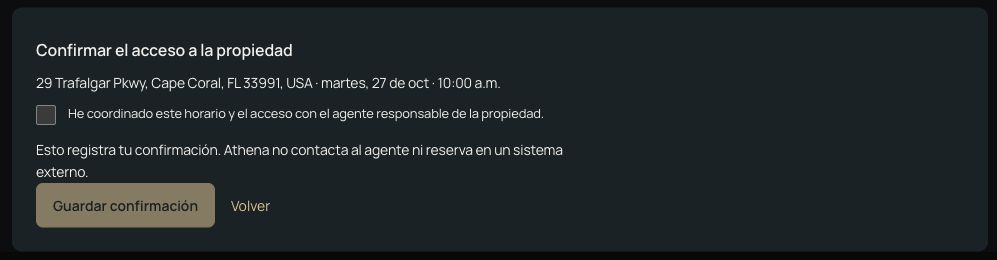
Después de coordinarlo, pulsa «Confirmar acceso» en la visita. Marca la declaración de coordinación y pulsa «Guardar confirmación». Repite el proceso para cada propiedad.
Esta acción registra tu confirmación. Athena no llama al agente ni reserva automáticamente la propiedad en un sistema externo.
Paso 06
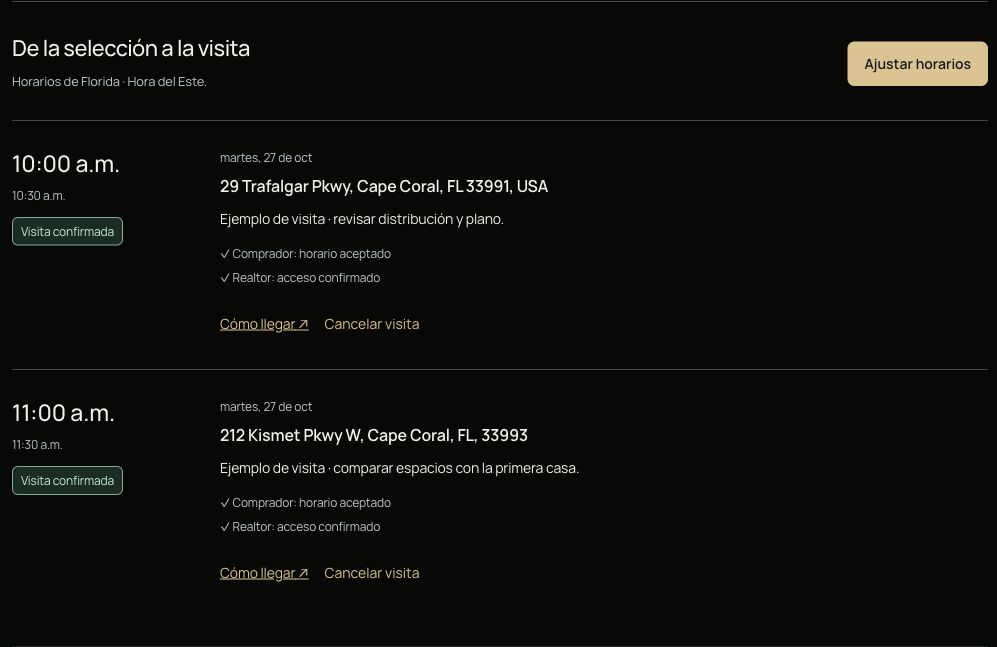
Verifica que cada parada diga «Visita confirmada».
Una cita queda confirmada cuando el comprador acepta su horario y el Realtor confirma el acceso. Revisa dirección, fecha, hora y notas antes de preparar el traslado.
Si cambias una hora, vuelve a revisar y obtener las confirmaciones de la visita afectada. Usa «Cancelar visita» cuando una parada ya no se realizará.
Paso 07
Calcula los tiempos y revisa los conflictos.
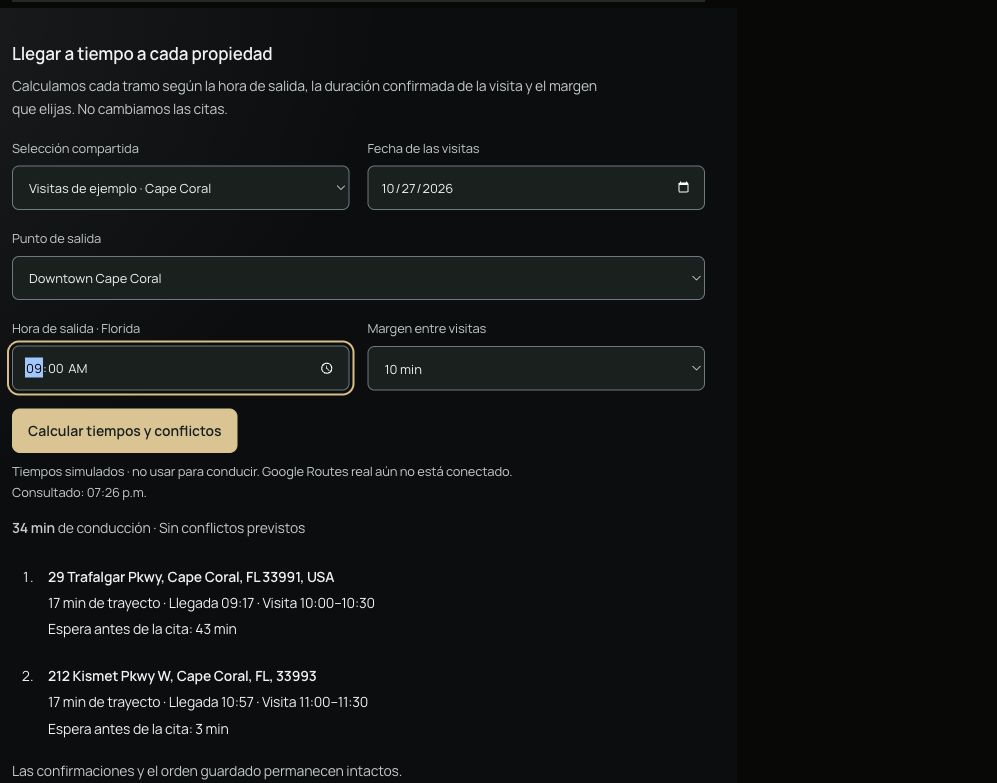
Vuelve a «Mis selecciones» y abre «Agenda y traslados». En «Llegar a tiempo a cada propiedad», elige la selección, la fecha, el punto y hora de salida y el margen entre visitas. Pulsa «Calcular tiempos y conflictos».
Revisa cada llegada y cualquier conflicto. El cálculo no modifica citas ni su orden. En esta captura los tiempos están simulados para el tutorial; en tu cuenta revisa la fuente y la hora de consulta del cálculo disponible. No uses los minutos del ejemplo para conducir.
Paso 08
Descarga el itinerario de visitas confirmado.
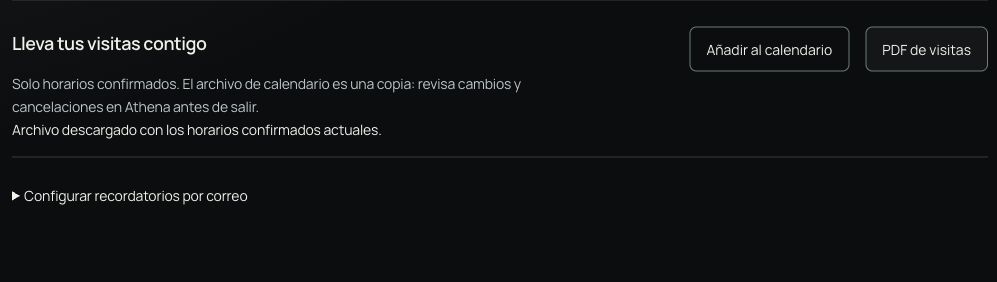
Abre de nuevo la selección y busca «Lleva tus visitas contigo». Pulsa «PDF de visitas» para descargar el documento con las visitas confirmadas, sus horarios y los datos de las propiedades y sus agentes. Puedes enviarlo al comprador por tu canal habitual.
«Descargar PDF», en la parte superior, exporta la selección de casas. Para el itinerario con horarios utiliza «PDF de visitas». Si cambias o cancelas citas, genera y comparte una versión nueva.
Antes de salir, comprueba estas cuatro cosas.
- Horario y acceso
- Ambos confirmados en cada parada; las propuestas pendientes no son citas.
- Traslados
- Deja margen y revisa de nuevo los tiempos cerca de la salida. Un cálculo no garantiza la llegada.
- Documento actualizado
- El PDF conserva la información del momento de descarga. Regénéralo después de cualquier cambio.
- Calendario y avisos
- «Añadir al calendario» descarga una copia de las citas. Los recordatorios por correo tienen sus propios ajustes y respetan las preferencias del cliente.
Tu selección sigue siendo el punto de referencia.
Comparte el PDF solo con las personas que deben recibir la información. Para comprobar cambios, cancelaciones y confirmaciones actuales, vuelve a la selección. No incluyas códigos privados de acceso en notas compartidas.
Preguntas al preparar una visita
¿Por qué no puedo pulsar Preparar visitas?
La selección debe estar compartida y el comprador debe haber aceptado el acceso. Comprueba el destinatario y que haya abierto su invitación con la cuenta correcta.
¿Aceptar el horario confirma automáticamente el acceso?
No. El comprador acepta el horario; el Realtor debe coordinar el acceso con el agente responsable y registrarlo. La visita necesita ambas confirmaciones.
¿Por qué no aparece una casa en el PDF de visitas?
Solo se exportan visitas futuras confirmadas y disponibles para exportar. Revisa su estado, fecha y disponibilidad. Una visita cancelada o pendiente no se incluye.
¿Qué hago si el trayecto entra en conflicto con una cita?
Ajusta el plan y coordina un horario viable. El cálculo no mueve las visitas automáticamente. Después de cambiar la hora, revisa de nuevo las confirmaciones y descarga otro PDF.
¿Añadir al calendario conecta Google Calendar?
No. Ese botón descarga un archivo de calendario con los horarios confirmados. La conexión de Google en Agenda y traslados es una función separada para consultar libre/ocupado; no lee los detalles de los eventos ni crea las citas automáticamente.
¿Esto publica un Open House?
No. Son visitas privadas coordinadas desde una selección compartida. Los Open Houses se programan desde la propiedad, en su sección Open Houses.
Una selección, una ruta y las confirmaciones claras.
Abrir Selecciones en mi Portal ↗